Configuration pour développeurs
Guide de configuration rapide pour intégrer l'API Jèko
Prérequis : Compte entreprise Jèko
Avant d'utiliser l'API Jèko, l'entreprise doit posséder un compte entreprise Jèko. Ce compte est nécessaire pour accéder à l'API et gérer les magasins.
Obtenir un compte entreprise
Si l'entreprise ne possède pas encore de compte entreprise Jèko, elle peut en créer un via :
- App Store : Télécharger l'application JEKO Business sur l'App Store
- Play Store : Télécharger l'application JEKO Business sur le Play Store
Une fois le compte créé et validé, l'entreprise aura accès au Dashboard Business où elle pourra gérer ses magasins, générer des clés API et configurer son intégration.
Le compte doit aussi être renseigné pour que l'accès à l'API s'ouvre, et son plafond d'encaissement dépend de ce qu'elle a fourni : voir Activer l'accès à l'API.
Un magasin de test, et l'équipe limitée à lui
Créer un magasin de test
Créez un magasin dédié aux tests, séparé de vos magasins de production. Il n'existe pas d'environnement sandbox : vos appels d'intégration touchent les mêmes données que la production, et un magasin de test est ce qui isole vos erreurs de développement des transactions réelles.
-
Dans le Dashboard Business, ouvrez Magasins puis cliquez sur Ajouter un magasin
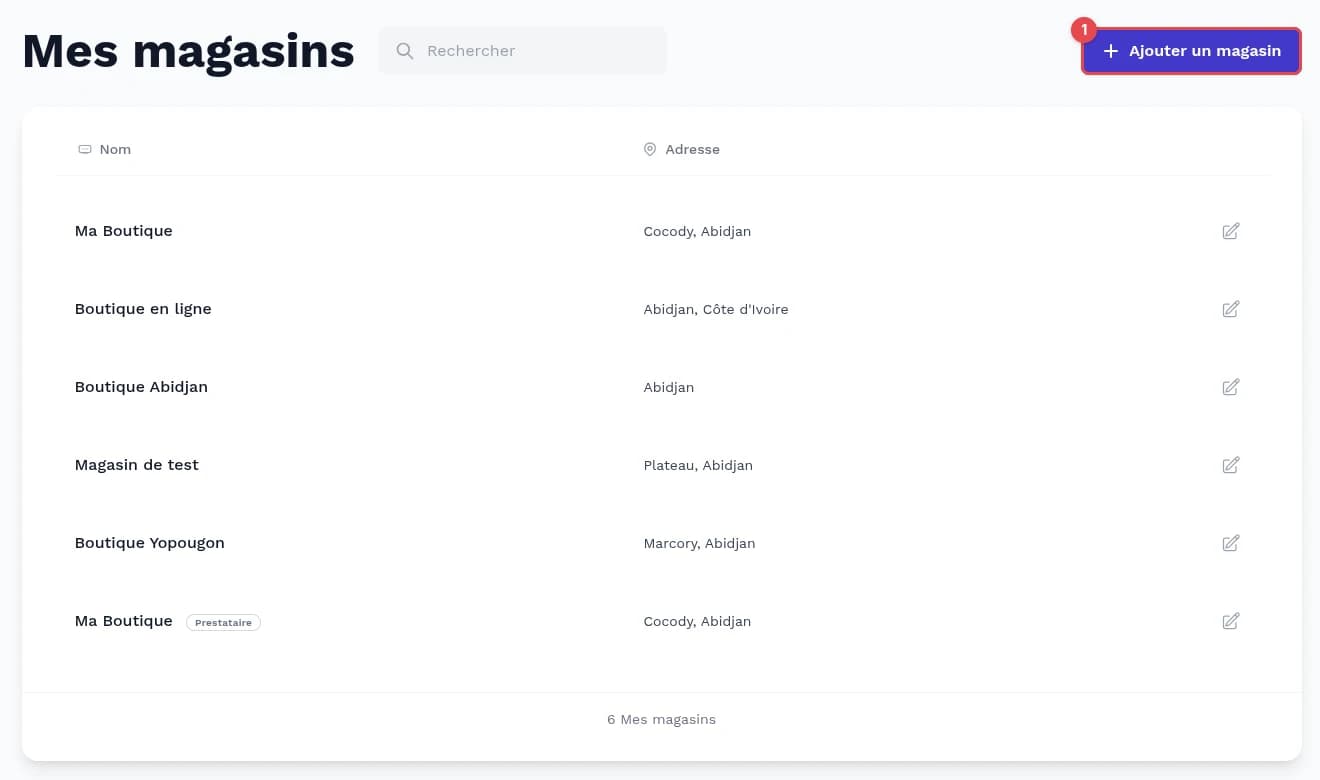
-
Donnez-lui un nom qui le distingue, par exemple
Magasin de test, renseignez le reste du formulaire et validez avec Ajouter un magasin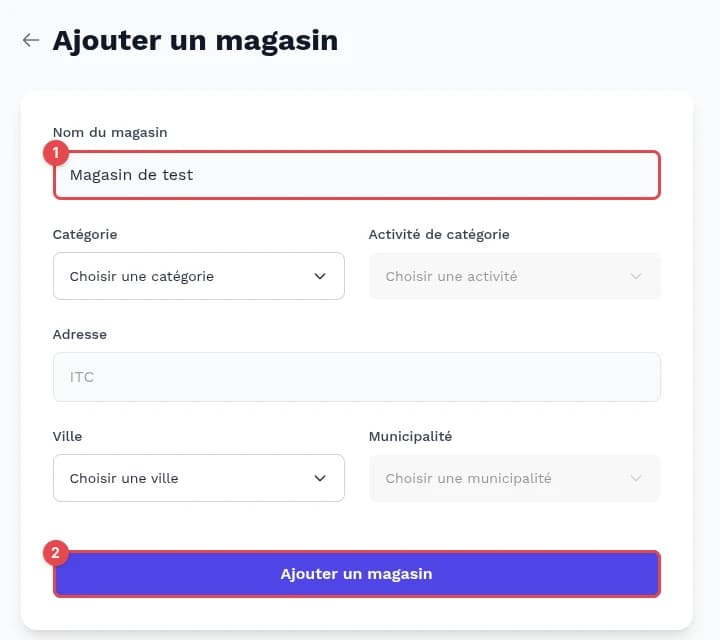
Ajouter l'équipe technique
Une fois le magasin de test créé, ajoutez l'équipe technique avec le rôle développeur sur ce magasin de test uniquement :
-
Dans le Dashboard Business, ouvrez Membres puis cliquez sur Ajouter un membre
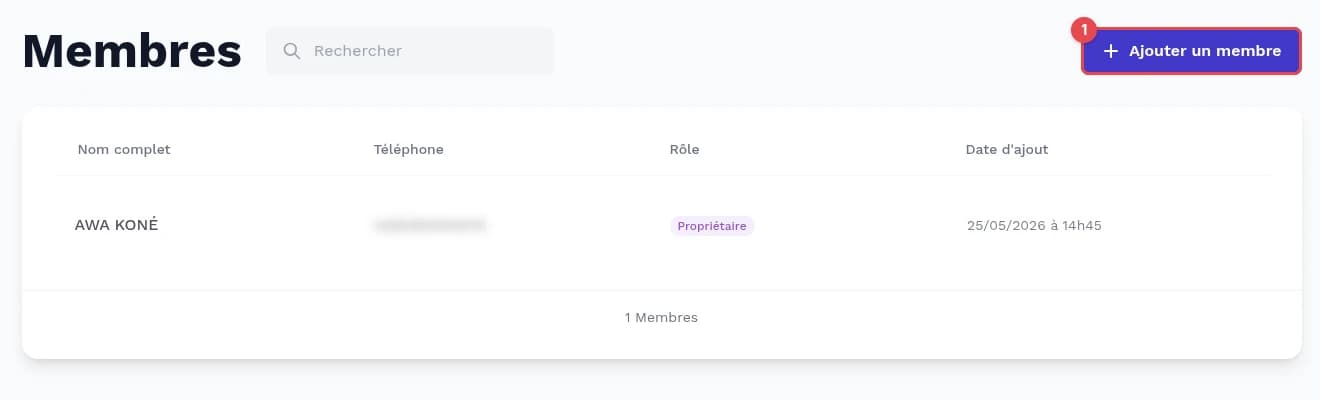
-
Dans le champ Magasin, choisissez le magasin de test
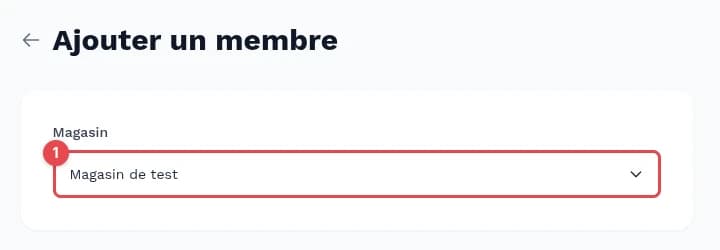
-
Renseignez les informations personnelles du membre
-
Sous Rôle, choisissez Développeur, puis validez avec Ajouter un membre
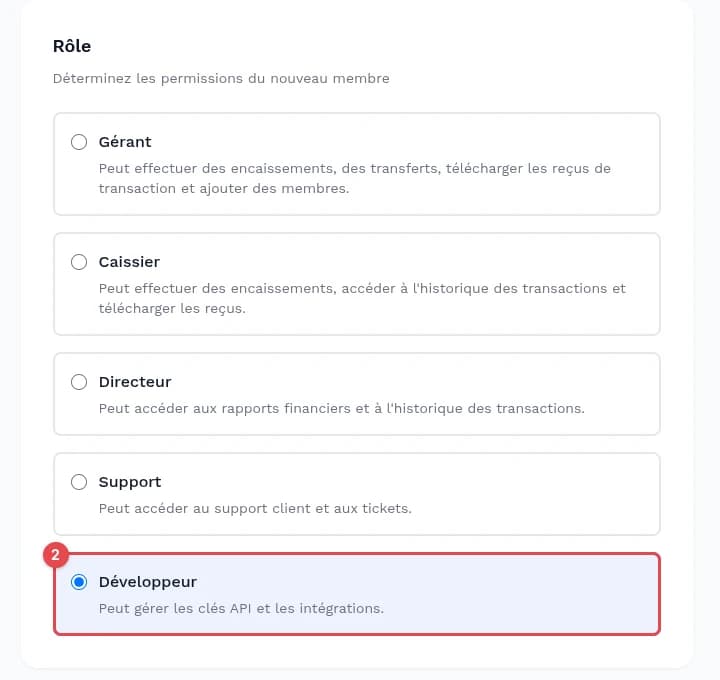
Limitez l'accès développeur au seul magasin de test. Cela garantit que l'équipe technique peut travailler sur l'intégration sans avoir accès aux magasins de production et aux données sensibles.
Connecter votre agent de codage
Si vous intégrez avec Claude Code, Cursor, Codex, OpenCode ou VS Code, connectez le serveur MCP Jèko maintenant, avant d'écrire la première ligne. Votre agent lira cette documentation en direct au lieu d'en recevoir des morceaux collés, et relira vos requêtes avant qu'elles ne partent en production. Aucune clé à fournir.
La procédure complète, les autres clients et ce que fait chaque outil sont sur la page Connecter votre agent.
Et ensuite
Une fois la configuration terminée :
- Générer les clés API : Consultez le guide Authentification pour obtenir vos clés API
- Récupérer les magasins : Utilisez l'endpoint pour lister vos magasins, y compris le magasin de test
- Commencer l'intégration : Référez-vous aux guides suivants pour intégrer les différentes fonctionnalités :